Refiz a elétrica desse baixo, e o dono havia perdido a tampa traseira do circuito, a solução, fazer uma com algum material plástico resistente.
Usei no caso uma capa de DVD que tinha aqui, a de cor preta ficaria melhor mas só tinha branca, então foi ela mesma. rs
1 - Tirei o molde da cavidade usando uma folha A4 e giz de cera, pintando de leve a folha sobre a borda da cavidade.
Construí esse Foot Para meu Vamp 2, pode ser feito em qualquer modelo do Vamp.
Se você tiver prática em solda, pode fazê-lo em poucos minutos desde que já possua o material.
Gastei menos de R$ 50,00 com o material, deixarei aqui o máximo de informações possíveis, qualquer coisa só deixar um comentário que terei o prazer em ajudá-lo.
Clique AQUI e baixe imagens em alta resolução com todo o esquema.
Abaixo alguns vídeos do foot funcionando perfeitamente.
Usei Botões de fliperama e 2 portas VGA, macho e fêmea, comprados em loja de eletrônica.
Caixa de madeira comprada em lojas de artesanato, e fios de cabos de rede que já possuía em casa.
Cobri ele com adesivo contact azul e transparente em cima, por cima de uma arte que imprimi em uma folha A4 recortada.
Para os furos usei um jogo de serra copo que pode ser usado em uma furadeira comum.
Use um bom ferro de solda, recomendo o Hikari 40W, a solda tem que ser de boa qualidade também recomendo a Cobix 1mm, se você não tiver muita prática, pratique em alguma placa velha e fios.
Esse material é complementar aos meus vídeos postados no youtube sobre a criação do Footwitch.
Os videos estão no final do post e os links com as imagens em alta qualidade estão AQUI.
Olá a todos, estou criando esse Foot para facilitar o uso da ZOOM G1Xon, para não precisar abaixar para ativar/desativar Looper, bateria e outras funções.
Pretendo trazer todos os botões para fora inclusive o potênciometro de valores dos parâmetros para poder fazer exatamente tudo com o pé.
Isso dará um total de 11 pedais no Footswitch e terei que soldar 14 fios no pedal para trazer esses botões para fora, por isso escolhi usar uma porta VGA que possui 15 terminais.
Bem vamos lá, analizando a pedaleira por dentro e por fora vi que o melhor local para colocar uma porta VGA seria do lado direito do pedal, ao lado do pedal de expressão.
Com o pedal aberto teremos que remover a placa do pedal de expressão, com cuidado, repare que existe uma marcação nas engrenagens do pedal para poder colocar ela certa no lugar.
Basta remover 3 parafusos e retira-la com cuidado desconectando o cabo.
Aqui será o local onde ficará a porta VGA.
Teremos que remover um pequeno pedaço plástico que passa por ali, ele pode ser removido facilmente com o estilete.
Agora depois de marcar a porta VGA no pedal, com o auxílio de um ferro de solda velho eu fui vazando o plástico com calma até a porta VGA se encaixar nele.
Após isso iremos estanhar a porta VGA com uma pequena gota de solda em cada terminal, se não tiver
prática com soldagem, recomendo treinar em uma placa velha soldando alguns fios, é importante ter um bom ferro de solda e usar uma boa soldam recomendo ferro de solda Hikari e soldas Cobix 1mm.
Agora estanharemos as postas dos fios deixando uma pequena gota de solda neles também pois assim ficará fácil de soldá-los nos terminais da Porta VGA e da Placa do pedal, pois essas gotas de solda se juntarão com a solda já existente nesses locais, usei fios de cabo de rede.
Após soldar os fios na porta VGA fixaremos ela no local com o parafuso e porca dela, coloquei apenas um pois onde ficaria o outro já está o parafuso do pedal, depois colocarei um pequeno parafuso ali só para fixar a porta VGA melhor.
Agora a parte mais chata, que é soldar os fios nos terminais da placa com muito cuidado, treine bastante antes e placas velhas.
Para isso fiz algumas imagens com o esquema de adaptação da porta VGA.
Veja que já está mostrando o local dos terminais de cada botão do pedal, usaremos um único terra para todos os botões, exeto o potênciometro que tem seu próprio terra.
Feito isso esse será o resultado final
Aqui está o pedal fechado com a porta já fixada com um parafuso para conexão do cabo e outro pequeno apenas para reforçar a fixação.
Em breve a criação do Foot que será algo parecido como a arte abaixo,
Singles necessitam de Potenciômetro de 250k e Humbucker de 500k, mas e se minha guitarra tem os dois o que fazer? Muitos usam Potenciômetros de 500k mesmo com 2 singles e um humbucker, deixando os Singles com excesso de agudos e estridentes demais. Para resolver esse problema recorri a um esquema que o Grande Luthier John Shur usa em suas guitarras, colocando Resistores em Paralelo com o Potenciômetro (que também é um tipo de resistor). Basta soldar os resistores na chave de timbre de 5 posições na posição dos Singles, quando a chave esta nos singles o Potenciômetro entra em paralelo com o resistor soldado na posição e fica com 250k e no Humbucker fica normal com 500k, pois na primeira posição da chave que é do Humbucker não tem resistor soldado.Isso se você usar os resistores de 500k na chave, os mais fáceis de achar são os de 470k, foi o que usei nos testes. O Potenciômetro da foto que usei pra testes é de 500k mais ta batendo 472k para o Humbucker e 235k para os singles, soldei um resistor de 470k na chave nas posições dos captadores do braço e outro na posição meio. MODO DE FAZER: Não tem mistério é só soldar uma perna do Resistor na chave do Single e outra perna na carcaça da chave, a chave deve estar aterrada, ou seja, tem que ter um fio soldado na carcaça dela para a carcaça do potenciômetro. Veja na foto a chave com o potenciômetro de 472k, quando está na posição dos singles fica com 235k valor bem próximo dos 250k indicados para os Singles.
Na chave da foto acima o resistor está na 3º posição, a do capitador do braço. Bem, pra quem quer saber melhor como funciona uma chave de 5 posições veja as imagens abaixo. Veja quais terminais fazem contatos em cada posição, Geralmente só usamos os primeiros 4 contatos 1 2 3 0
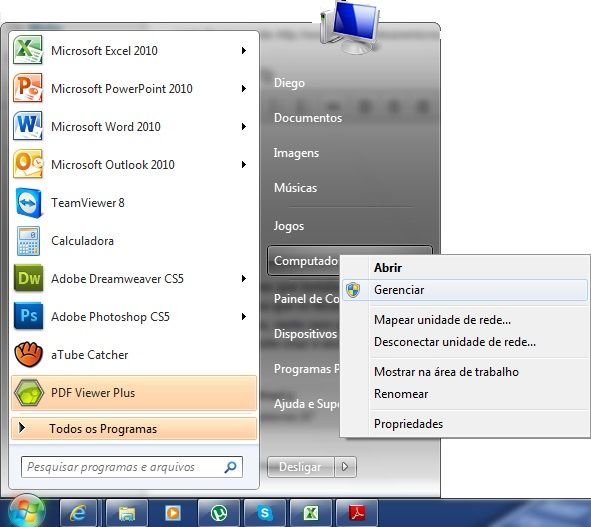
Quando instalamos um sistema operacional, já definimos o sistema de arquivo e o tamanho das partições que vamos utilizar. O maior problema que os técnicos enfrentavam era para formatar um computador de cliente… tinham que fazer backup, mas o hd tinha apenas uma partição e neste caso precisava utilizar pendrive, hd externo, cd, dvd e etc. Mas com o Windows 7 surgiu um sistema de gerenciamento de disco , que permite criar e excluir partições sem a necessidade de uma formatação. Veremos como fazer este procedimento. Clique nas imagens para vê-las em tamanho grande. Clique no menu iniciar e com o botão direito do mouse, em computador, depois escolha a opção Gerenciar como mostra a tela abaixo:
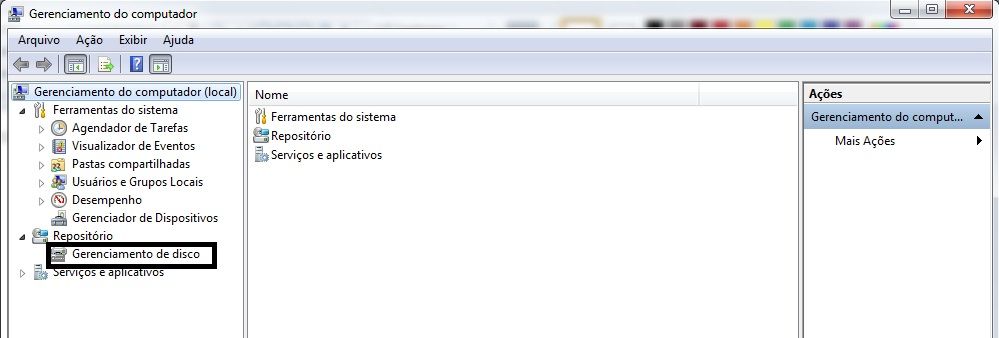
Abrirá a janela abaixo:
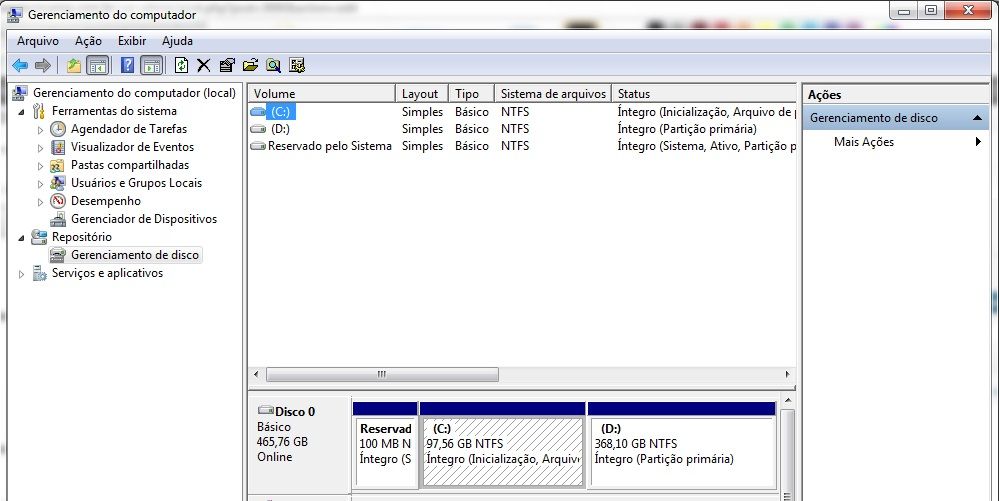
Clique em Gerenciador de disco e o sistema mostra os discos instalados e as partições que existem no hd.
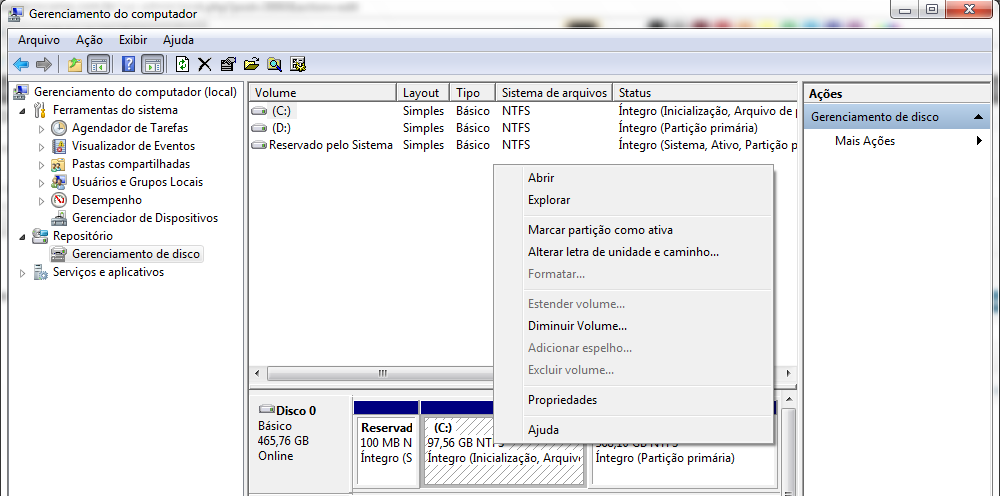
Quando clicamos com o botão direito do mouse sobre a partição, o menu mostra algumas opções como estender, diminuir ou excluir partições.
Basta escolher a opção de Diminuir o Volume… e escolher o tamanho desejado, com isso teremos um espaço não alocado no hd. Após isso devemos clicar com o botão direito sobre o espaço não alocado e selecionamos a opção de Novo Volume. Aguarde, e automaticamente a nova partição é formatada e está pronta para uso.
1 – Não remover o USB antes de desconectá-lo do computador pode afetar seu sistema operacional Todo mundo se tornou bastante cauteloso quando está usando um USB e realmente é preciso certo cuidado, mas não é verdade que todo USB desconectado antes de ser removido da máquina pode causar problemas no sistema operacional. Se você desplugar o dispositivo quando ele ainda estiver rodando em seu computador, certamente terá problemas, mas, se a gravação de dados for concluída, e você puxá-lo sem qualquer remoção, dificilmente ocorrerá algum problema. A Microsoft informou ao site PC World que os danos dependem muito do tipo do dispositivo, mas, no geral, desconectar um USB antes de removê-lo não afeta o sistema. Não se sentiu seguro? Faça um teste com o seu USB. 2 – Recarregar o notebook sem ter zerado a energia, acaba com a bateria De acordo com o Huffington Post, se o seu notebook for antigo e ainda usar uma bateria de níquel cádmio, isto pode acontecer. Este tipo de bateria possui um “efeito memória” e se você recarregá-la repetidamente sem zerar sua energia, a capacidade máxima de armazenamento diminui. No entanto, os computadores mais recentes, que usam bateria de íon de lítio, não sofrem com este problema, portanto, não é preciso esperar a bateria zerar para recarregá-la e nem é perigoso deixar a máquina ligada na tomada por muitas horas. 3 – Quanto mais pixels em uma câmera, melhor O site Cnet explica que o pixel não remete à qualidade da foto, mas ao tamanho que a imagem pode ter sem perder qualidade. Na fotografia digital, um megapixel equivale a um milhão de pixels – pontos que formam uma foto. Ou seja, quanto mais pixels, mais você poderá ampliar as fotos sem distorcer a imagem. No entanto, além dos megapixels, a lente e sensores de luz também são essenciais para conseguir uma fotografia boa. Portanto, lembre-se: há mais detalhes para avaliar na hora da compra de uma câmera fotográfica. 4 – Ao aproximar um imã do seu HD, ele poderá ser apagado A PC Mag explica que apenas ímãs enormes e superpotentes podem apagar os dados salvos no seu HD. Um ímã comum e de menor tamanho, no máximo, apaga conteúdos de um disquete. Enquanto que os demais dispositivos como USB, cartões SD e HDs são imunes. 5 – Redes Wi-Fi protegidas com senha estão livres de hackers Uma rede pública de Wi-Fi com senha não está necessariamente protegida, segundo o site Life Hacker. Nas redes públicas, como de cafés, lanhouses ou de hotéis, nada impede que uma pessoa com más intenções consiga a senha de acesso e utilize este canal para fazer vítimas. A grande questão, de acordo com o site, é que você nunca sabe com quem está dividindo a rede. No Wi-Fi doméstico, mesmo que você saiba para quem está fornecendo a senha de acesso, ainda existem riscos da rede ser invadida. Existem programas que quebram as senhas, independente do nível de segurança implementada, seja WEP, WPA ou WPA2.
Requerimentos: *Pen Drive com no Minimo 4GB) *DVD do Windows 7 (esses passos sao para serem usados com no CMD do windows7 , ok!) 1. Plug seu
Pen Drive na porta USB faça Backup de todo o conteudo para um local seguro no seu HD pois todo conteudo será APAGADO! 2. abra o prompt de comando (CMD) como ADMINISTRADOR, para isso clique no menu iniciar>todos os programas>acessórios e clique com o botão DIREITO do mouse em prompt de comando, em seguida em>"executar como administrador" .
3. você precisara saber qual a letra de drive o windows deu ao seu pendrive: para isso digite no prompt de comando DISKPART (tecle ENTER) abrirá uma outra janela... após digite na nova janela. LIST DISK vai aparecer todos os DISCOS que você possue no seu PC... é necessario muito cuidado na proxima etapa, pois você vai selecionar em modo texto o seu
Pen Drive para prepara-lo para o BOOT.. portanto.. preste muita atençao, o comando LIST DISK lhe mostra quais os DISCOS você possui no seu PC , (incluindo seu HD), você deve VER qual disco é o seu PENDRIVE ,(aquele que você quer preparar para o BOOT), ele ira mostrar os discos mais ou menos da seguinte forma... ps= muito cuidado, nao confunda GIGABYTES(GB) com MEGABYTES (MB) vendo o resultado do LIST DISK você saberá qual DISK é o seu PENDRIVE,ok! 4. No proximo passo digite os comandos abaixo em sequencia. SELECT DISK 6 (se este for o seu PENDRIVE ou flash disk, se seu PENDRIVE no resultado do LIST DISK aparecer como DISK2, então digite SELECT DISK 2,ok) (usarei aqui o DISK 6 como mero Exemplo.) SELECT DISK 6 (lembre-se, nesse caso, DISK 6 se esse for o seu DISK pendrive, e pressione enter) CLEAN (pressione enter) CREATE PARTITION PRIMARY (pressione enter) SELECT PARTITION 1 (pressione enter) ACTIVE (pressione enter) FORMAT FS=NTFS (pressione enter) (o processo de formataçao talvez demore um pouco ok) ASSIGN (pressione enter) EXIT (pressione enter) (Nao feche a janela do prompt, apenas minimize-a) agora provavelmente seu Windows trocou a letra de drive do seu pendrive, você precisa saber qual letra de drive o seu windows designou para seu pendrive, portanto, clique no icone "Computador" na area de trabalho e veja qual a LETRA drive atual do seu PENDRIVE. ex= H: apos, coloque o DISCO de instalação do Windows 7 no drive de DVD, volte lá no prompt de comando (aquele que você minimizou) e o maximize, digite D: (e pressione ENTER.) se o “D” for a letra do seu drive de DVD é lógico. caso o dispositivo de DVD esteja usando outra letra como drive, substitua pela letra atual. digite.. CD BOOT e pressione ENTER. apos, para atualizar o BOOTMGR codigo compativel ao boot do windows7, digite: BOOTSECT.EXE/NT60 H: (o H: aqui mencionado é a letra do seu drive de USB, o pendrive!, ok, se não for "H" no seu PC , substitua o H pela letra atual do seu dispositivo USB) após é só copiar o disco de instalação do Windows desejado para o PENDRIVE! e pronto!