Alcimar Ramos

segunda-feira, 11 de março de 2013

PARTICIONANDO HD SEM FORMATAR

Quando instalamos um sistema operacional, já definimos o sistema de arquivo e o tamanho das partições que vamos utilizar. O maior problema que os técnicos enfrentavam era para formatar um computador de cliente… tinham que fazer backup, mas o hd tinha apenas uma partição e neste caso precisava utilizar pendrive, hd externo, cd, dvd e etc. Mas com o Windows 7  surgiu um sistema de gerenciamento de disco , que permite criar e excluir partições sem a necessidade de uma formatação. Veremos como fazer este procedimento. 
Clique nas imagens para vê-las em tamanho grande.

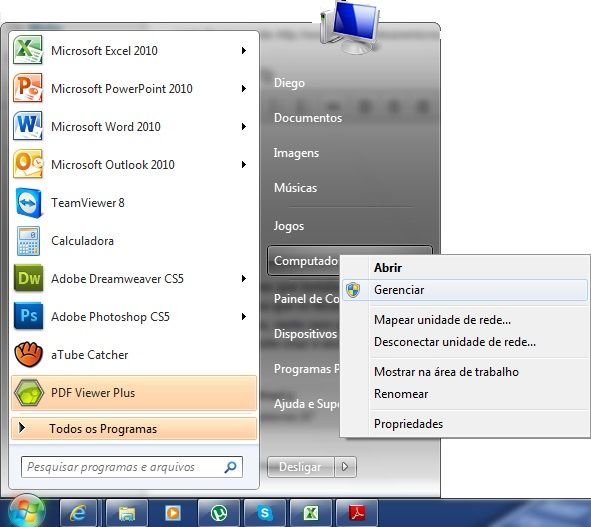
Clique no menu iniciar e com o botão direito do mouse, em computador, depois escolha a opção Gerenciar como mostra a tela abaixo:


Abrirá a janela abaixo:


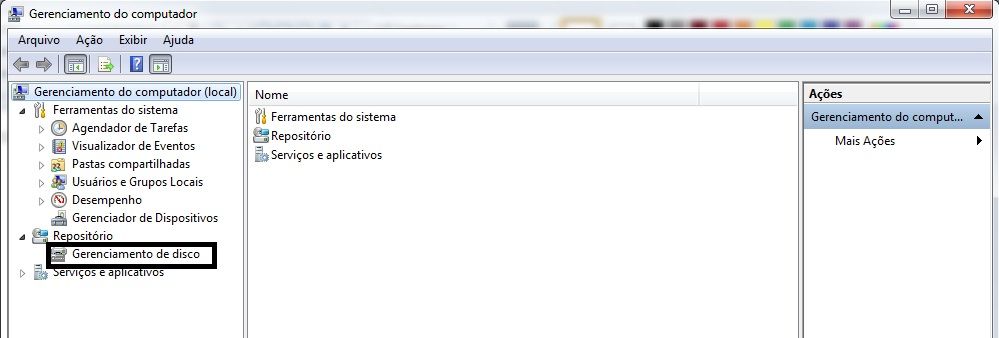
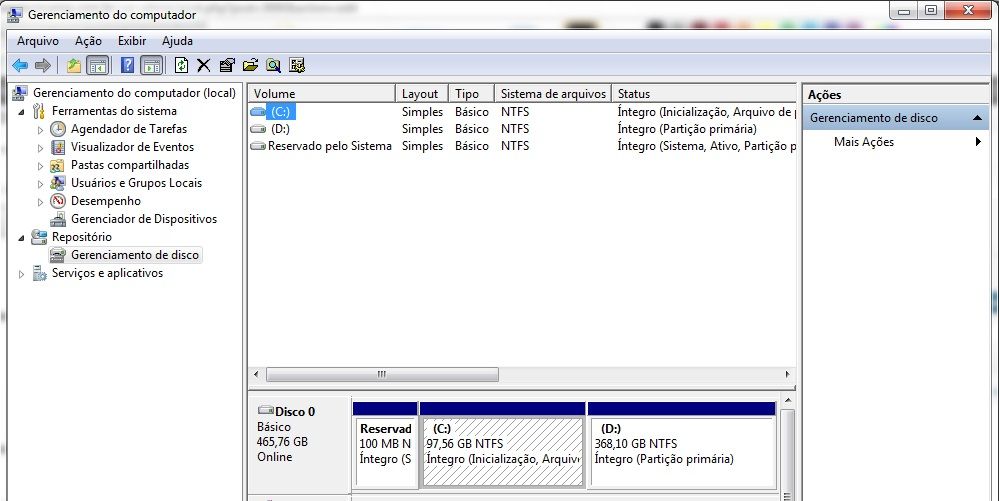
Clique em Gerenciador de disco e o sistema mostra os discos instalados e as partições que existem no hd.


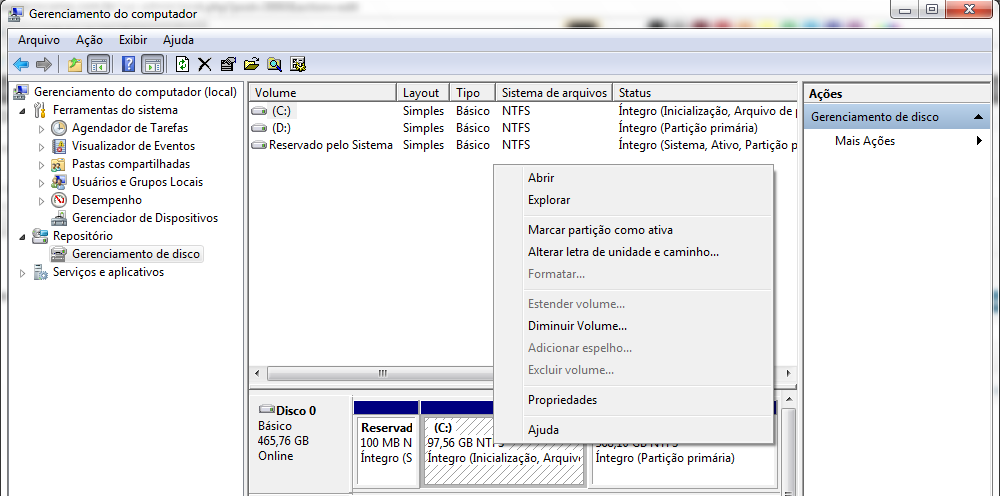
Quando clicamos com o botão direito do mouse sobre a partição, o menu mostra algumas opções como estender, diminuir ou excluir partições.


Basta escolher a opção de Diminuir o Volume… e escolher o tamanho desejado, com isso teremos um espaço não alocado no hd. Após isso devemos clicar com o botão direito sobre o espaço não alocado e selecionamos a opção de Novo Volume. Aguarde, e automaticamente a nova partição é formatada e está pronta para uso.


quarta-feira, 26 de dezembro de 2012

Como funciona a fibra ótica

Aproveite hoje para saber, de maneira descomplicada, como funciona a fibra ótica.
Matéria completa no link => http://bit.ly/U51XbK.

Photobucket

Desvendados 5 mitos tecnológicos

1 – Não remover o USB antes de desconectá-lo do computador pode afetar seu sistema operacional

Todo mundo se tornou bastante cauteloso quando está usando um USB e realmente é preciso certo cuidado, mas não é verdade que todo USB desconectado antes de ser removido da máquina pode causar problemas no sistema operacional. Se você desplugar o dispositivo quando ele ainda estiver rodando em seu computador, certamente terá problemas, mas, se a gravação de dados for concluída, e você puxá-lo sem qualquer remoção, dificilmente ocorrerá algum problema. A Microsoft informou ao site PC World que os danos dependem muito do tipo do dispositivo, mas, no geral, desconectar um USB antes de removê-lo não afeta o sistema. Não se sentiu seguro? Faça um teste com o seu USB.

2 – Recarregar o notebook sem ter zerado a energia, acaba com a bateria

De acordo com o Huffington Post, se o seu notebook for antigo e ainda usar uma bateria de níquel cádmio, isto pode acontecer. Este tipo de bateria possui um “efeito memória” e se você recarregá-la repetidamente sem zerar sua energia, a capacidade máxima de armazenamento diminui. No entanto, os computadores mais recentes, que usam bateria de íon de lítio, não sofrem com este problema, portanto, não é preciso esperar a bateria zerar para recarregá-la e nem é perigoso deixar a máquina ligada na tomada por muitas horas.

3 – Quanto mais pixels em uma câmera, melhor

O site Cnet explica que o pixel não remete à qualidade da foto, mas ao tamanho que a imagem pode ter sem perder qualidade. Na fotografia digital, um megapixel equivale a um milhão de pixels – pontos que formam uma foto. Ou seja, quanto mais pixels, mais você poderá ampliar as fotos sem distorcer a imagem. No entanto, além dos megapixels, a lente e sensores de luz também são essenciais para conseguir uma fotografia boa. Portanto, lembre-se: há mais detalhes para avaliar na hora da compra de uma câmera fotográfica.

4 – Ao aproximar um imã do seu HD, ele poderá ser apagado

A PC Mag explica que apenas ímãs enormes e superpotentes podem apagar os dados salvos no seu HD. Um ímã comum e de menor tamanho, no máximo, apaga conteúdos de um disquete. Enquanto que os demais dispositivos como USB, cartões SD e HDs são imunes.

5 – Redes Wi-Fi protegidas com senha estão livres de hackers

Uma rede pública de Wi-Fi com senha não está necessariamente protegida, segundo o site Life Hacker. Nas redes públicas, como de cafés, lanhouses ou de hotéis, nada impede que uma pessoa com más intenções consiga a senha de acesso e utilize este canal para fazer vítimas. A grande questão, de acordo com o site, é que você nunca sabe com quem está dividindo a rede. No Wi-Fi doméstico, mesmo que você saiba para quem está fornecendo a senha de acesso, ainda existem riscos da rede ser invadida. Existem programas que quebram as senhas, independente do nível de segurança implementada, seja WEP, WPA ou WPA2.

sexta-feira, 16 de novembro de 2012

Boot Windows 7 pelo Pendrive


Requerimentos:

*Pen Drive com no Minimo 4GB)
*DVD do Windows 7

(esses passos sao para serem usados com no CMD do windows7 , ok!)

1. Plug seu  Pen Drive na porta USB faça Backup de todo o conteudo para um local seguro no seu HD pois todo conteudo será APAGADO!

2. abra o prompt de comando (CMD) como ADMINISTRADOR, para isso clique no menu iniciar>todos os programas>acessórios e clique com o botão DIREITO do mouse em prompt de comando, em seguida em>"executar como administrador" .
3. você precisara saber qual a letra de drive o windows deu ao seu pendrive:
para isso digite no prompt de comando

DISKPART (tecle ENTER) abrirá uma outra janela... após digite na nova janela.

LIST DISK vai aparecer todos os DISCOS que você possue no seu PC...

é necessario muito cuidado na proxima etapa, pois você vai selecionar em modo texto o seu  Pen Drive para prepara-lo para o BOOT.. portanto..
preste muita atençao, o comando LIST DISK lhe mostra quais os DISCOS você possui no seu PC , (incluindo seu HD),

você deve VER qual disco é o seu PENDRIVE ,(aquele que você quer preparar para o BOOT), ele ira mostrar os discos mais ou menos da seguinte forma...


ps= muito cuidado, nao confunda GIGABYTES(GB) com MEGABYTES (MB)

vendo o resultado do LIST DISK você saberá qual DISK é o seu PENDRIVE,ok!

4. No proximo passo digite os comandos abaixo em sequencia.

SELECT DISK 6 (se este for o seu PENDRIVE ou flash disk, se seu PENDRIVE no resultado do LIST DISK aparecer como DISK2, então digite SELECT DISK 2,ok)

(usarei aqui o DISK 6 como mero Exemplo.)

SELECT DISK 6 (lembre-se, nesse caso, DISK 6 se esse for o seu DISK pendrive, e pressione enter)

CLEAN (pressione enter)

CREATE PARTITION PRIMARY (pressione enter)


SELECT PARTITION 1 (pressione enter)

ACTIVE (pressione enter)

FORMAT FS=NTFS (pressione enter)
(o processo de formataçao talvez demore um pouco ok)

ASSIGN (pressione enter)

EXIT (pressione enter)

(Nao feche a janela do prompt, apenas minimize-a)
agora provavelmente seu Windows trocou a letra de drive do seu pendrive, você precisa saber qual letra de drive o seu windows designou para seu pendrive, portanto, clique no icone "Computador" na area de trabalho e veja qual a LETRA drive atual do seu PENDRIVE.
ex= H:

apos, coloque o DISCO de instalação do Windows 7 no drive de DVD,
volte lá no prompt de comando (aquele que você minimizou) e o maximize,

digite

D: (e pressione ENTER.) se o “D” for a letra do seu drive de DVD é lógico.
caso o dispositivo de DVD esteja usando outra letra como drive, substitua pela letra atual.

digite..

CD BOOT e pressione ENTER.

apos, para atualizar o BOOTMGR codigo compativel ao boot do windows7, digite:

BOOTSECT.EXE/NT60 H: (o H: aqui mencionado é a letra do seu drive de USB, o pendrive!, ok, se não for "H" no seu PC , substitua o H pela letra atual do seu dispositivo USB)

após é só copiar o disco de instalação do Windows desejado para o PENDRIVE!
e pronto!

segunda-feira, 22 de outubro de 2012

CURSOS GRATUITOS - PROGRAMAÇÃO

Para quem está afim de se aventurar no ramo da Programação, ou já está nele vai uma boa dica aí, CURSO LÓGICA DE PROGRAMAÇÃO GRATUITO, o curso é muito bom, eu mesmo já o fiz e aprovo, Aliais, todo o conteúdo da SOFTBLUE eu assino em baixo. Se você quer se tornar um bom Programador, tem que dominar a LÓGICA, tudo fica mais fácil, depois escolha uma linguagem para começar, e verá que é verdade o que digo, geralmente o pessoal costuma começar com PASCAL. Mais é obrigatório fazer a LÓGICA primeiro, então chega de conversa, acesse o link abaixo faça sua matrícula, e bons estudos.


Para quem quer se aventurar nos BANCOS DE DADOS, a  SOFTBLUE  também possui um CURSO GRATUITO DE SQL COMPLETO, que é o banco de dados mais utilizado hoje em dia. Então se você pretende um dia criar uma aplicação para, cadastro de pessoas, ou até mesmo trabalhar com WEB criando lojas virtuais, e sites com um conteúdo mais dinâmico, com certeza terá que usar um Banco de Dados SQL. Acesse o link abaixo faça sua matrícula, e bons estudos. 


É ISSO AÍ, BONS ESTUDOS !!!
E ATÉ A PRÓXIMA.

sexta-feira, 19 de outubro de 2012

Dicas para Manutenção no Sistema Windows

Bom esta postagem é dedicada aos meus alunos de Manutenção de Micro, e a todos da área, ela terá várias dicas para deixar seu Windows rodando "redondo" seja ele qual for XP, 7 ou 8, mencionarei no início da postagem de que versão se trata a dica., e conforme meu tempo vou também atualizando a postagem incluindo mais dicas OK? Vamos lá mão a obra. . . 
Muitos usuários reclamam de sistema lento não sabem que o culpado por são eles mesmos ao saírem instalando programas, games etc... sem moderação rs. Muitos desses programas passam a serem inicializados com o sistema deixando tanto a inicialização quanto o sistema lentos demais, e ainda deixa muitos arquivos temporários, para dar início a essa grandiosa postagem vai aí uma das mais preciosas dicas para deixar seu sistema mais rápido.

Efetuando uma inicialização limpa do sistema ( Windows 7 )

Atenção: Os passos a seguir irão desativar todos os programas que iniciam junto ao computador, isso incluir o antivírus instalado, mais abaixo mostrarei como deixar só ele na inicialização.
  1. Clique no menu Iniciar, digite MSCONFIG e pressione Enter
  2. Na guia Inicialização de Programas, selecione a opção Desativar Tudo após isso procure seu antivírus na lista de programas e marque ele
  3. Selecione a guia Serviços, marque a opção Ocultar todos os serviços Microsoft em seguida clique no botão Desativar tudo
  4. Clique em AplicarOk  e reinicie o computador
  5. Ao reiniciar, caso seja apresentada uma mensagem informando da alteração efetuada, marque a caixa não mostrar essa mensagem novamente e clique OK

Remova os arquivos temporários  ( Windows 7 ) 

Clique em Iniciar, digite %TEMP% e pressione Enter
  1. Ao abrir a pasta clique em Editar e em seguida em Selecionar tudo
  2. Pressione a tecla Delete
  3. Clique em Iniciar, digite PREFETCH e pressione Enter
  4. Ao abrir a pasta clique em Editar e em seguida em Selecionar tudo
  5. Pressione a tecla Delete
  6. Feche a janela e reinicie o computador

Desative os efeitos visuais  ( Windows 7 ) 

Que os efeitos do Windows 7 são de encher os olhos ninguém pode negar, mais pra quem não curte muito todas aquelas animações, transparências e sombras em tudo, e gosta mesmo é de um sistema rápido e estável, aí vai mais uma preciosa dica.

    1.  Clique no meni Iniciar, digite SYSDM.CPL e pressione Enter

    2.  Na janela Propriedades do Sistema clique na aba Avançado.
    3.  Em Desempenho clique no botão Configurações...
    4.  Na aba Efeitos Visuais deixe como a imagem abaixo.

Photobucket

    5.  Clique OK, Aplicar e OK.

Pronto os Efeitos Visuais serão desativados e apenas suas opções essenciais ativadas, e você terá um sistema bonito e mais rápido.

Em breve mais dicas . . .


Conheça as versões do Windows 8

Bem após muito tempo sem postar, volto com força total, para dar uma atualizada no blog que tem a finalidade de ajudar meus queridos alunos de Informática, ou, pelo menos aqueles que querem realmente aprender alguma coisa e se manterem atualizados, começo com o assunto do mês, A nova versão do Windows que já testei e gostei muito, a Pré venda já começou no Brasil e o preço até que tá bom, e o número de versões também, graças a Deus a Microsoft parou com aquele lance de dezenas de versões. Bem, vamos lá.
Várias lojas como SubmarinoAmericanasFast Shop e Ponto Frio já estão com os produtos disponíveis em seus sites com envio previsto também para a próxima sexta-feira. Dell, HP e Samsung também já estão com seus laptops e ultrabooks atualizados em suas lojas digitais.

A Microsoft confirmou que haverá três versões do Windows 8 (ou cinco, se contar a versão Enterprise,destinada a empresas,e uma versão específica para o mercado chinês): Windows 8, Windows 8 Pro e Windows RT.Para PCs e tablets x86/x64, haverá o Windows 8 para o usuário comum, e o Windows 8 Pro para profissionais e entusiastas. O Windows RT virá pré-instalado em tablets com processador ARM, juntamente com uma versão do Office otimizada para toque.Na prática os consumidores poderão comprar apenas duas versões: Windows 8 ou Windows 8 Pro. Além disso, o Windows Media Center será disponibilizado como um pacote para o Windows 8 Pro.Estas são as principais características delas:


Windows 8Windows 8 ProWindows RT
Upgrade do Windows 7 Starter, Home Basic ou Home Premiumüüû
Upgrade do Windows 7 Professional ou Ultimateûüû
Tela Iniciar, Zoom semântico e Blocos Dinâmicosüüü
Loja do Windowsüüü
Apps (Mail, Calendário, Contatos, Mensagens, Fotos, SkyDrive, Reader, Música, Vídeo)üüü
Microsoft Office (Word, Excel, PowerPoint, OneNote)ûûü
Internet Explorer 10üüü
Criptografia do dispositivoûûü
Standby conectadoüüü
Microsoft Accountüüü
Área de Trabalhoüüü
Instalação de software x86/64 e área de trabalhoüüû
Windows Explorer atualizadoüüü
Windows Defenderüüü
SmartScreenüüü
Windows Updateüüü
Gerenciador de Tarefas aprimoradoüüü
Mudança de idiomas em tempo real (Pacotes de Idioma)üüü
Uso aprimorado com múltiplos monitoresüüü
Storage Spacesüüû
Windows Media Playerüüû
Exchange ActiveSyncüüü
Histórico dos arquivosüüü
Suporte nativo a ISO / VHDüüü
Novidades para conexão móvelüüü
Senha por imagemüüü
Play Toüüü
Remote Desktop (cliente)üüü
Reset and refresh o PCüüü
Snapüüü
Teclado otimizado para toqueüüü
Boot Confiávelüüü
Cliente VPNüüü
BitLocker e BitLocker To Goûüû
Inicializar a partir de VHDûüû
Cliente Hyper-Vûüû
Ingresso no Domínioûüû
Encrypting File Systemûüû
Diretiva de Grupoûüû
Remote Desktop (host)ûüû

segunda-feira, 6 de dezembro de 2010

Tutorial Microsoft Virtual PC

Como Instalar o Microsoft Virtual PC

Consideremos que você possui o software, clique sobre o executável e será iniciado a instalação do aplicativo. Se não tiver baixe AQUI.

Photobucket

Clique em avançar na primeira tela da instalação, na tela seguinte será solicitada a confirmação do contrato de licença, marque "I accept terms in the license agreement" e clique em Next conforme figura:

Photobucket

O próximo passo clique em Next

Photobucket

Nas telas seguintes o assistente de instalação confirmará o local no disco onde o software vai ser instalado, irá em seguida copiar os arquivos de instalação e terminará a instalação.

Photobucket


Apos a instalação, um ícone do Virtual PC ira para o menu iniciar da como na figura abaixo, clique nele para abrir o programa.


Photobucket

Como criar a Maquina Virtual

Agora que o Virtual PC esta instalado, deveremos criar e configurar a máquina virtual, o assistente é automaticamente iniciado apos a conclusão da instalação, clique em Next, na tela de Boas Vindas do Assistente:

Photobucket

Na tela seguinte o assistente apresentará 3 opções:

Photobucket

(1) Criar uma máquina Virtual -  Esta opção do assistente você criará um máquina virtual básica.


(2) Crie uma máquina Virtual com as Configurações Padrões - Será criado automaticamente um arquivo .vmc, com isso a máquina virtual criada não possuirá um disco virtual, o mesmo devera ser criado posteriormente.


(3) Adicionar uma máquina Virtual existente - Será criado uma máquina virtual utilizando um arquivo .vmc já existente.

Selecione a primeira opção e clique em
Next. Será solicitado um nome e o caminho onde você quer que seja criada a máquina virtual, se você apenas indicar um nome o arquivo será salvo em: Meus Documentos\My Virtual Machines, Clique em Next, selecione o S.O. que será instalado na máquina virtual e clique novamente em Next.

Photobucket

Na tela seguinte use a quantidade de memória recomendada, pois dependendo do SO que será instalado e da quantidade de memória física disponível na máquina o software recomendará valores diferentes. Continuando o assistente, será solicitado a criação de um novo disco virtual ou utilizar um disco virtual já existente. Como é a primeira máquina virtual que esta sendo criada você terá que criar um novo disco e clique em
Next.

Photobucket

O assistente ira sugerir um nome para o disco virtual, clique em
Next; e o assistente chegará ao fim.

Photobucket


Configurações Extras

Demonstrarei apenas que toda a configuração anteriormente criada no assistente da máquina virtual pode ser alterada, para faze-lo basta selecionar a máquina virtual criada e clicar em Settings, será aberta a tela abaixo


Photobucket


Para executar alterações basta navegar pelo itens e mudar de acordo com sua preferência, entre outras opções você poderá mudar o nome da máquina virtual, ajustar a quantidade de memória e criar novos discos virtuais.

Para mudar o mouse da PC Host para o PC convidado basta clicar duas vezes sobre a tela do Virtual PC, para voltar o mouse ao PC Host basta teclar "ALT gr (ou direito)".


Como instalar o Sistema Operacional

Não ha segredos para instalar o SO na máquina virtual, primeiro inicie a máquina virtual selecionado-a e clicando em Start, coloque o CD do Sistema Operacional, e a instalação será iniciada.

Photobucket

Entre no SETUP BIOS clicando em DEL assim que iniciar o PC virtual, e configure o primeiro Boot para ser iniciado pelo CD.


Photobucket


Caso a instalação não consiga achar a unidade de CD, selecione "CD" na barra de ferramentas da máquina virtual e clique em "Physical driver D:" Pronto a instalação será iniciada:


Photobucket


Não irei me deter a explicar como instalar o Windows XP,Vista ou Windows 7 na máquina virtual porque é como se estivesse instalando em uma máquina normal.


Photobucket

Conclua a instalação do Sistema e pronto, você terá um Computador virtual exatamente igual ao seu Real.

Photobucket

EM BREVE TUTORIAL VM WARE, OUTRO PROGRAMA DE MÁQUINA VIRTUAL QUE ACEITA TODOS OS SISTEMAS, COMO MAC E LINUX.

terça-feira, 30 de novembro de 2010

Monitores e Tvs - LED ? PLASMA ? LCD ? Qual a diferença ?

Monitor LED
Está pensando em comprar uma TV ou monitor novo mas não sabe se escolhe entre o Plasma, LCD ou um Monitor LED TV? Pois saiba que em se tratando de HDTV (High Definition TV ou TV de Alta Definição), os monitores e televisores de LED levam uma vantagem muito grande.
São extremamente finos e leves, com uma qualidade de imagem muitas vezes superior, e também mais ecológicos.
Sugerimos que antes da troca do seu aparelho, você conheça as vantagens dos monitores e de LED acompanhando os reviews dos modelos disponíveis no nosso site.

As diferenças entre as tecnologias

•Monitor de Plasma

Os monitores de plasma operam com milhares de micro células que reagem de maneira independente aos estímulos elétricos, sendo que cada uma delas possui como sua própria fonte emissora de luz e dispensa iluminação central. Por este motivo as televisões de plasma são capazes de produzir grandes contrastes, brilho acentuado, tempo de resposta menor e cores mais ricas. Entretanto, possuem um custo mais elevado e alguns modelos sofrem com o burn-in.
(BURN-IN quando uma imagem estática queima a tela e deixa uma mancha. Vamos a um exemplo prático: um jogo de futebol com a logomarca do canal sendo exibida durante toda a partida, parada, sem mudar. Muitas vezes, após o jogo, é fácil perceber que aquele local ficou manchado devido a imagem estar ali parada por muito tempo.)

•Monitor de LCD

O mecanismo básico de um monitor de LCD consiste em incidir uma determinada iluminação sobre uma tela de cristal líquido. Através de diferentes comportamentos do cristal, as imagens são produzidas por uma única fonte luminosa. Desta forma os monitores de LCD são incapazes de produzir uma grande variedade de cores e a tecnologia perde em resolução, brilho e contraste para os televisores de plasma, mas leva a melhor na vida útil do aparelho.

•Monitor de LED

Já os painéis LCD com retro iluminação LED, ou monitor LED, usam o mesmo mecanismo básico de um LCD mas com iluminação LED. Ao invés de uma única luz branca que incide sobre toda a superfície da tela, encontra-se um painel com milhares de pequenas luzes coloridas e independentes que acendem e geram a imagem. É mais ou menos como aplicar uma tecnologia similar ao plasma a uma tela de LCD.

O Resultado:

Com a tecnologia do monitor LED, chegou-se a melhor qualidade de imagem já obtida até hoje em todos os quesitos. A tecnologia LED permite uma incrível gama de cores, além do negro profundo e do branco puro, coisas não alcançadas pela tecnoligia LCD
Quando os quesitos são o brilho e contraste, os televisores de LED também são muito superiores. Para se ter uma idéia, a tela de LED consegue níves de contraste de pelo menos 3.000.000:1 contra o máximo de 1.000.000:1 da Plasma e 30.000:1 da LCD.
E se você já pensava que os monitores de Plasma ou de LCD eram finos, isto também foi superado pela espessura de 1 polegada que os modelos LED possuem.
Além disso, a iluminação LED permite que seu consumo seja reduzido a 40%, pois somente as áreas necessárias da tela são acesas, não utilizam mercúrio em sua composição e ainda contam com uma vida útil maior que os monitores convencionais e . Mesmo que você esteja preocupado apenas com o meio ambiente, os televisores de LED continuam sendo o maior referencial em tecnologia.

Geração 7

Aliados a toda essa qualidade de imagem, alguns modelos em LED já trazem os recursos da sétima geração de televisores. Este recurso, conhecido como centro de mídia (media center), sincroniza todo o conteúdo multimídia do seu computador via wireless, reproduz filmes direto da internet em alta definição e ainda possui navegadores em flash. Pense em algo que junta o Windows Media Center, filmes do YouTube e uma série de aplicativos do computador diretamente no seu monitor ou sua TV?

Quando usar “design” e “designer”?

Photobucket